Resulta que hoy me he aventurado ha hacer mi primer particionado con CFdisk y todo iba muy bien hasta que me tropecé con el problema que para pdoer escribir las particiones que había hecho debía confirmar escribiendo "sí" con acento y resulta que al bendito programa no le sirve el acento JÁ, entonces para que piden el Sí con acento.
El hecho es que no soy el primero que cae en esto, y buscando encontré la solución, la cual es pasar primero la consola de linux al idioma inglés para que no me pida escribir "Sí" con acento sino un mucho mas útil "yes".
Por ello antes de ejecutar CFdisk, debemos escribir en la consola
LANG=en_EN.UTF-8
Fuente: acubino.com
Particionar un disco con CFdisk: http://webpath.wordpress.com/2008/09/14/particionar-y-formatear-un-disco-en-linux/


La Wikipedia en DVD y en español
|
sábado, 4 de octubre de 2008
Hoy logré convencer a una persona para que probara Linux como sistema operativo para su equipo, la respuesta ha sido muy positiva y además le ha gustado el S.O del pingüino, sin embargo me hizo la pregunta clave - Oye resulta que ahí tenia instalado Encarta y la verdad lo voy a necesitar bastante ya que yo no tengo internet en mi casa, y me sirve como fuente de consulta - en ese momento recordé que hace ya casi un año me hicieron la misma pregunta y no tuve una solución que em sirviera, ya que aunque el proyecto de la Wikipedia en CD ya habia arrancado, solo estaba disponible para el idioma inglés.
Con la esperanza de contar con mejor suerte esta vez decidí lanzarme a buscar en Google la alternativa, y con gran suerte que me entero que el proeycto en español va muy bien y que ya cuenta con una versión mucho mas liviana para descargar ya que los archivos se encuentran comprimidos en 7z, sin embargo la pega es que no se contienen imágenes, pero si la información, a mi parecer, lo mas importante.
Para quienes esten interesados en probarlo, la dirección es http://static.wikipedia.org/
Con la esperanza de contar con mejor suerte esta vez decidí lanzarme a buscar en Google la alternativa, y con gran suerte que me entero que el proeycto en español va muy bien y que ya cuenta con una versión mucho mas liviana para descargar ya que los archivos se encuentran comprimidos en 7z, sin embargo la pega es que no se contienen imágenes, pero si la información, a mi parecer, lo mas importante.
Para quienes esten interesados en probarlo, la dirección es http://static.wikipedia.org/
Instalación de Eclipse Ganymede 64 Bits + PDT
|
domingo, 28 de septiembre de 2008
He encontrado un interesante post en el blog 64 Bit Jungle, donde explican un método muy fácil y rápido de instalar PDT Eclipse en una máquina con procesador de 64 Bits, aunque está escrito originalmente para una Máquina con distribución Ubuntu, es totalmente válido para un Fedora 9 (Supongo que el resto también). Les dejo la dirección para quien desee consultarlo.
http://www.64bitjungle.com/programming/64-bit-eclipse-34-ganymede-ide-with-pdt-and-sqlexplorer-full-php-mysql-web-application-ide/
http://www.64bitjungle.com/programming/64-bit-eclipse-34-ganymede-ide-with-pdt-and-sqlexplorer-full-php-mysql-web-application-ide/
Fallo de icecast en Fedora 9
|
lunes, 1 de septiembre de 2008
En esta versión de fedora, existe un error en el servidor icecast que no interpreta correctamente el puerto que le hemos especificado, por el contrario genera puertos aleatorios, y cuando intentamos ingresar por http://localhost:8000 no muestra nada.
Este error es corregido en la actual versión testing F 10, podemos instalar este rpm sin preocuparnos por dependencias, ya que hay total compatibilidad.
Dejo en enlace del rpm que pueden utilizar.
ftp://rpmfind.net/linux/fedora/development/x86_64/os/Packages/icecast-2.3.2-1.fc10.x86_64.rpm
Este error es corregido en la actual versión testing F 10, podemos instalar este rpm sin preocuparnos por dependencias, ya que hay total compatibilidad.
Dejo en enlace del rpm que pueden utilizar.
ftp://rpmfind.net/linux/fedora/development/x86_64/os/Packages/icecast-2.3.2-1.fc10.x86_64.rpm
Cambiar de entorno de escritorio en Fedora 9
|
jueves, 21 de agosto de 2008
Hace poco instale Fedora en un ppc y para probar el nuevo KDE 4, lo instalé con ese entorno de escritorio, sin embargo la máquina era realmente lenta por factores como la memoria, así que con el objetivo de mejorar el rendimiento le instalé XFCE, pero el problema fue que cuando quería cambiar de escritorio seleccionadolo desde el login, no me ofrecía la opción, así que investigando un poco, encontré que no tenia instalada la herramienta que me lo permite.
Para instalar Switchdesk, que es la herramienta que necesitamos, ingresamos lo siguiente como usuario root.
yum install switchdesk
y listo, ya podemos probarlo saliendo de la sesión y seleccionando el entorno que queremos desde el login.
en linea de comandos lo pueden hacer así.
switchdesk XFCE
si es para xfce o GNOME o KDE que son los mas conocidos.
Para instalar Switchdesk, que es la herramienta que necesitamos, ingresamos lo siguiente como usuario root.
yum install switchdesk
y listo, ya podemos probarlo saliendo de la sesión y seleccionando el entorno que queremos desde el login.
en linea de comandos lo pueden hacer así.
switchdesk XFCE
si es para xfce o GNOME o KDE que son los mas conocidos.
Configurar Wireless de ETB en Ubuntu 8.04
|
jueves, 15 de mayo de 2008
Bueno, con el lanzamiento de UBuntu 8.04 la comunidad esta muy feliz!
desde hace unos dias habia un virus que habia fregado a mi computador hogareño...
por mas AVG y el nuevo NOD 32 Smart Scan, no lo pude remover...
lo bueno, y lo mejor es que convenci a mi familia de quitar windows y pasarnos a linux...
me puse a buscar que version se adaptaba con mi familia encontre Linux Vixta,
muy bonito, parecido al Vista pero todo linux,
el problema fue cuando lo estaba instalando me presentaba varios bugs,
yo baje la ultima version de www.vixta.org
y no pude instalarlo porque era una beta muy inestable...
por eso volvi a Ubuntu,
y escogi el Hardy 8.04
el asunto era instalar el Sistema operativo y configurar eficientemente el wireless, que siempre ha sido un dolor de cabeza para los sistemas linux...
despues de instalado,
el ubuntu en la parte superior tiene un identificador de redes,
alli me econtro las redes cercanas y la de mi casa,
lo que deben hacer es simplemente clickear la red y colocarle la clave,
depende de cual tengan en Windows...
si es WPA o WEP, eso esta de la misma manera,
si no saben cual es busquen un archivo de internet que quedo grabado por el tecnico que realizo la instalacion... alli encuentran la clave...
bien, despues se conecta...
pero , gran sorpresa, no conecta a internet!
despues de buscar en cientos de foros, y de revisar,
me di cuenta que debia configurar el mini puerto WAN...
ahhh ya...
como lo hago, bueno les contare...
entran a Terminal...
alli escriben
sudo pppoeconf
despues aparecen ciertas instrucciones , las siguen, la mayoria es darle si a todas las preguntas,
luego el nombre de usuario es el mismo utilizado en windows en un icono de banda ancha de ETB
y la contraseña es la misma,
si no saben donde estan busquen otro docuemnto de internet que el tecnico dejo grabado en una parte de su disco duro...
y despues de seguir los pasos
recuerden,
para revisar su conexion,
ipconfig
para inicializar el puerto mini wan,
dsl-provider
y para finalizarlo
poff
bueno, estoy muy contento escribiendo desde mii nuevo UBuntu 8.04
desde hace unos dias habia un virus que habia fregado a mi computador hogareño...
por mas AVG y el nuevo NOD 32 Smart Scan, no lo pude remover...
lo bueno, y lo mejor es que convenci a mi familia de quitar windows y pasarnos a linux...
me puse a buscar que version se adaptaba con mi familia encontre Linux Vixta,
muy bonito, parecido al Vista pero todo linux,
el problema fue cuando lo estaba instalando me presentaba varios bugs,
yo baje la ultima version de www.vixta.org
y no pude instalarlo porque era una beta muy inestable...
por eso volvi a Ubuntu,
y escogi el Hardy 8.04
el asunto era instalar el Sistema operativo y configurar eficientemente el wireless, que siempre ha sido un dolor de cabeza para los sistemas linux...
despues de instalado,
el ubuntu en la parte superior tiene un identificador de redes,
alli me econtro las redes cercanas y la de mi casa,
lo que deben hacer es simplemente clickear la red y colocarle la clave,
depende de cual tengan en Windows...
si es WPA o WEP, eso esta de la misma manera,
si no saben cual es busquen un archivo de internet que quedo grabado por el tecnico que realizo la instalacion... alli encuentran la clave...
bien, despues se conecta...
pero , gran sorpresa, no conecta a internet!
despues de buscar en cientos de foros, y de revisar,
me di cuenta que debia configurar el mini puerto WAN...
ahhh ya...
como lo hago, bueno les contare...
entran a Terminal...
alli escriben
sudo pppoeconf
despues aparecen ciertas instrucciones , las siguen, la mayoria es darle si a todas las preguntas,
luego el nombre de usuario es el mismo utilizado en windows en un icono de banda ancha de ETB
y la contraseña es la misma,
si no saben donde estan busquen otro docuemnto de internet que el tecnico dejo grabado en una parte de su disco duro...
y despues de seguir los pasos
recuerden,
para revisar su conexion,
ipconfig
para inicializar el puerto mini wan,
dsl-provider
y para finalizarlo
poff
bueno, estoy muy contento escribiendo desde mii nuevo UBuntu 8.04
Pantallas Multiples - Flat screening
|
jueves, 28 de febrero de 2008
Bueno, este es mi primer post en este blog,
gracias a la invitacion de Joselin,
no soy un experto, pero si soy un geek,
y todo comenzo cuando me tocaba usar Windows Vista, lo use por 3 meses ( Para probarlo y no criticar algo sin fundamentos)
y he sacado varias conclusiones:
1) Es un sistema muy pesado ( y eso que mi maquina es un laptop SURE de 64 bits, con 2gb de ram)
2) El sistema de archivos es demasiado raro
3) No existe compatibilidad con software anteriores, causando que la busqueda de drivers se demore
4) No tiene efectos visuales interesantes
5) y mas importante, me daño la informacion de mi maquina, y no solo de la mia, despues de molestar con ciertas configuraciones me aparecio un mensaje de error que le habia dañado el registro y ni siquiera intentandolo rescatar con un windows XP, no reconocia el disco duro, asi que despues de tratar de instalarle Ubuntu Gutsi Gibbon, me di cuenta que el unico sistema que lo reconocia era Fedora 8!
Uno de los temas que la gente mas busca en internet y no encuentra una respuesta adecuada, es el de con dos pantallas (yo tengo un portatil de 15.4 y una pantalla SUn de 17) se puedan conectar y hacer un flat screening, o lo que alguno llaman trabajo de un escritorio en dos pantallas!
Despues de largas horas de busqueda, leyendo foros en ingles, frances y español, logre dar con el clavo,
les contare como deben hacer ustedes:
1) Es necesario que tengan el repositorio de livna (es muy importante para tratamiento de video), pueden encontrar el repositorio aca (http://rpm.livna.org/rlowiki/ ), para los novatos les comentare como lo pueden instalar.
a) Ingresen como root
$ su
password:
y ya podemos trabajar como adminsitradores
b)Antes de empezar a configurar los repositorios no oficiales de Fedora vamos a importar las claves de los repositorios oficiales:
clave de root
[root@localhost TuPC] # nano /etc/X11/xorg.conf
ahora debajo de Modes agregamos una linea Virtual para que le damos mas tamaño a toda la pantalla.
3) Ahora para tarjetas de tipo intel, utilizamos
la funcion xrandr
esta es la funcion mas util que podemos utilizar,
Ahora les muestro todo lo que podemos hacer con ella:
Para activar el monitor externo
Para apagar el monitor externo:
Prender el monitor del laptop:
Apagar el monitor del laptop:
Cambiar la resolucion:
Ahora, si lo que estabamos esperando, la mejor funcion de todas, con esta simple funcion activaremos nuestro flat screening o pantallas multiples (obviamente antes de eso les recomendaria tener instalado el Compiz fusion (les comentare en otro post)
Below, es para que vaya hasta el limite de lo permitido, de lo contrario, si quieren seguir investigando les dejo unos links:
http://gentoo-wiki.com/HOWTO_Dual_Monitors#With_the_proprietary_binary_driver
http://crysol.inf-cr.uclm.es/node/726
http://fedoraforum.org/forum/showthread.php?t=43725
Hasta aca fue todo, despues de 8 horas de cacharreo puedo escribirles este post en una pantalla mientras estoy mirando mis anotaciones de la otra.
Hokum
"Showing to the people how easy is the free software"
gracias a la invitacion de Joselin,
no soy un experto, pero si soy un geek,
y todo comenzo cuando me tocaba usar Windows Vista, lo use por 3 meses ( Para probarlo y no criticar algo sin fundamentos)
y he sacado varias conclusiones:
1) Es un sistema muy pesado ( y eso que mi maquina es un laptop SURE de 64 bits, con 2gb de ram)
2) El sistema de archivos es demasiado raro
3) No existe compatibilidad con software anteriores, causando que la busqueda de drivers se demore
4) No tiene efectos visuales interesantes
5) y mas importante, me daño la informacion de mi maquina, y no solo de la mia, despues de molestar con ciertas configuraciones me aparecio un mensaje de error que le habia dañado el registro y ni siquiera intentandolo rescatar con un windows XP, no reconocia el disco duro, asi que despues de tratar de instalarle Ubuntu Gutsi Gibbon, me di cuenta que el unico sistema que lo reconocia era Fedora 8!
Uno de los temas que la gente mas busca en internet y no encuentra una respuesta adecuada, es el de con dos pantallas (yo tengo un portatil de 15.4 y una pantalla SUn de 17) se puedan conectar y hacer un flat screening, o lo que alguno llaman trabajo de un escritorio en dos pantallas!
Despues de largas horas de busqueda, leyendo foros en ingles, frances y español, logre dar con el clavo,
les contare como deben hacer ustedes:
1) Es necesario que tengan el repositorio de livna (es muy importante para tratamiento de video), pueden encontrar el repositorio aca (http://rpm.livna.org/rlowiki/ ), para los novatos les comentare como lo pueden instalar.
a) Ingresen como root
$ su
password:
y ya podemos trabajar como adminsitradores
b)Antes de empezar a configurar los repositorios no oficiales de Fedora vamos a importar las claves de los repositorios oficiales:
rpm --import /etc/pki/rpm-gpg/*c) descarguen el rpm (En mi caso)
# wget -c http://rpm.livna.org/livna-release-8.rpm
y ahora instalenlo
# rpm -Uvh livna-release-8.rpm
d)Ahora importamos las claves del repositorio:
rpm --import /etc/pki/rpm-gpg/RPM-GPG-KEY-livna
2) ya teniendo instalado el Livna, mucha gente pensaria que es simplemente en el GUI, ir a System, Administration, Display, y alli simplemente dirigirse a Dual Head, y en dual Head, activar la funcion de usarlo... no esto es mas largo pero tampoco es tan complicado como me lo imagine...
Conectan la pantalla externa, luego activan el dual head, eligen el tipo de monitor, cuando piden la segunda aceleradora grafica pueden utilizar solo una, la resolucion que yo puse fue 1280x800 y lo deje en Individual Desktops, porque lo que pasa es que si se coloca la otra opcion en Desktop Layout (esta no funciona como queremos y podemos tener el problema, que cuando reiniciemos el X server (ctrl+alt+ backspace) hayamos afectado la resolucion y no nos funcione, por lo que nos tocaria mediante un disco de rescate volver a activar nuestro querido fedora en linea de codigo...)
bien, despues de dejarlo en individual desktops reinicien el X server y ya tendran las dos pantallas clonadas,
ahora abran el terminal
[root@localhost TuPC] # suclave de root
[root@localhost TuPC] # nano /etc/X11/xorg.conf
ahora debajo de Modes agregamos una linea Virtual para que le damos mas tamaño a toda la pantalla.
Section "Screen"Bien despues de haberlo modificado, con la tecla Ctrl+X cerramos el editor
Identifier "Default Screen"
Device "Intel"
Monitor "Monitor"
DefaultDepth 24
SubSection "Display"
Depth 24
Modes "1280x800" "1024x768" "800x600" "640x480"
Virtual 2560 1600
EndSubSection
EndSection
3) Ahora para tarjetas de tipo intel, utilizamos
la funcion xrandr
esta es la funcion mas util que podemos utilizar,
Ahora les muestro todo lo que podemos hacer con ella:
Para activar el monitor externo
Codigo:
xrandr --output VGA --auto
Code:
xrandr --output VGA --off
Code:
xrandr --output LVDS --auto
Code:
xrandr --output LVDS --off
Code:
xrandr --output VGA --mode "1024x768"
Code:
xrandr --output VGA --below LVDS
http://gentoo-wiki.com/HOWTO_Dual_Monitors#With_the_proprietary_binary_driver
http://crysol.inf-cr.uclm.es/node/726
http://fedoraforum.org/forum/showthread.php?t=43725
Hasta aca fue todo, despues de 8 horas de cacharreo puedo escribirles este post en una pantalla mientras estoy mirando mis anotaciones de la otra.
Hokum
"Showing to the people how easy is the free software"
Como terminar un proceso (A la fuerza)
|
jueves, 21 de febrero de 2008
Sabemos que para cuando queremos cerrar una aplicación que no responde bien primero identificamos el proceso asociado a ello con ps -e | grep nombredelaaplicacion el proceso es identificado como PID y es un nùmero, la forma común es cerrar el proceso con kill PID por ejemplo kill 7849.
Pero hay momentos donde esos procesos insisten en no cerrarse y toca tomar medidas extremas, para ellos podemos utilizar los siguientes comenados alternativos.
kill -15 PID
y si aún asi nada que cierra, entonces
Kill -9 PID
Espero les sirva.
Pero hay momentos donde esos procesos insisten en no cerrarse y toca tomar medidas extremas, para ellos podemos utilizar los siguientes comenados alternativos.
kill -15 PID
y si aún asi nada que cierra, entonces
Kill -9 PID
Espero les sirva.
Formatear Memoria USB en Fedora
|
viernes, 18 de enero de 2008
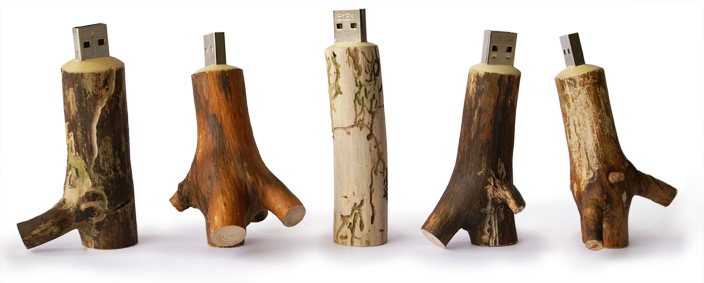 Artículo basado del publicado en www.eqsoft.net
A quien no le ha pasado que siendo nuevo en el mundo de Linux y teniendo una memoria USB (Infectada por virus jejeje) la cual queremos formatear para mandar al demonio cualquier rastro de virus (de windows :P ) pero no sabemos como hacerlo.
En linux también es muy fácil, es solo saber abrir una terminal, loguearse como root y aplicar el comando específico, OK veamos como es.
1. Abrimos una consola de Linux, Menu K->System-> Terminal los mas expertos tendrán sus métodos.
2. Nos logueamos como root
[root@localhost swevel]# ssh root@localhost
root@localhost's password:
¿poqué me logueo de esta forma?, bueno algo que he notado en fedora es que hay comandos que solo funcionan fácilmente de esta forma, este es el caso con el comando que vamos a utilizar mkfs.
Es posible que para los que utilizan este método por primera vez les aparezca un mensaje que alfinal les pide que escribe si desea continua o no con yes/no escriban yes para continuar.
3. Bien, ahora a formatear
[root@localhost ~]# mkfs.vfat -n TUX -I /dev/sdb
Repasemos lo que hemos hecho, el comando mkfs.vfat formatea la memoria en VFAT (necesario para que windows también lo interprete), TUX es el nombre con el que se identificará la memoria, usted puede ponerle el que mejor desee (No mayor de 10 caracteres) /dev/sdb es la ruta del dispositivo a formatear (o sea nuestra memoria), en mi caso sdb, sin embargo es muy importante que verifique como está asiganado su dispositivo, lo podrá saber utilizando el comando dmesg (Primero desconecte y vuelva a conectar su memoria y ahora si utilice el comando), al final de la lista lo mas seguro es que aparezca la info de su memoria.
Mas información la pueden encontrar en el artículo del que está basado este post
Suscribirse a:
Entradas (Atom)